Teilen:
KI trifft Revit: Mehr Möglichkeiten mit PyRevit
KI trifft Revit: Mehr Möglichkeiten, mehr Aufwand
Im letzten Artikel haben wir gezeigt, wie sich Revit 2027 über den Public MCP Server direkt mit Claude verbinden lässt. Dabei wird schnell deutlich, welches Potenzial in der Verbindung von KI und Revit steckt.
Aber was passiert, wenn wir mehr Kontrolle über die Verbindung haben möchten?
Eine Möglichkeit ist die Kombination aus pyRevit, MCP und einem KI-Assistenten. Der Ansatz ist etwas komplexer als die direkte Nutzung des Autodesk MCP Servers – bietet dafür aber deutlich mehr Möglichkeiten.
Was macht pyRevit hier anders?
Der große Vorteil von pyRevit liegt darin, dass wir nicht nur auf fest definierte Funktionen angewiesen sind.
Über pyRevit Routes kann eine Verbindung zwischen einem laufenden Revit-Modell und einem MCP-Server hergestellt werden. Der MCP-Server übersetzt die Anfragen der KI und gibt sie an pyRevit bzw. die Revit API weiter.
Vereinfacht sieht der Aufbau so aus:
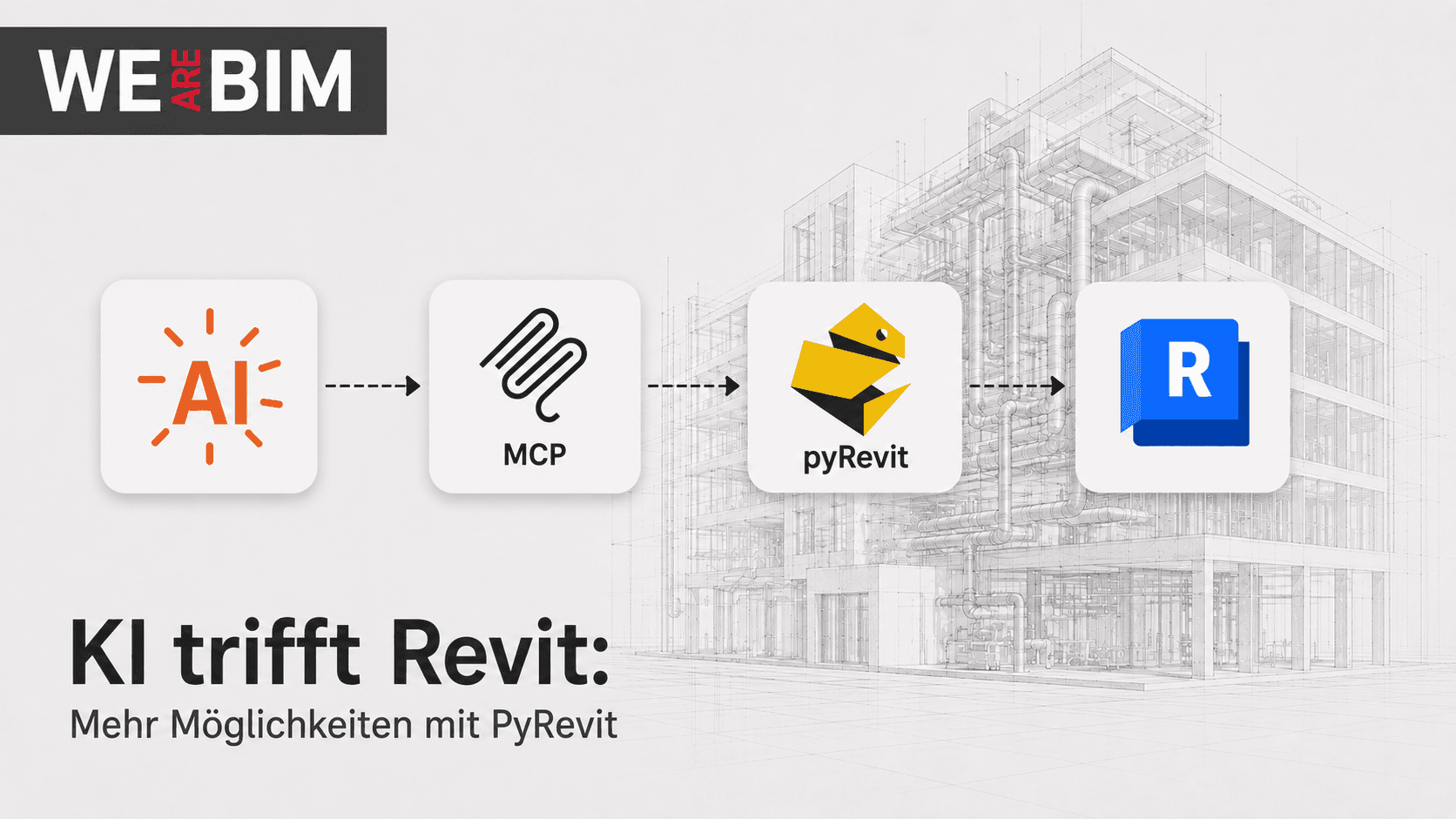
KI-Assistent → MCP Server → pyRevit → Revit API → Revit
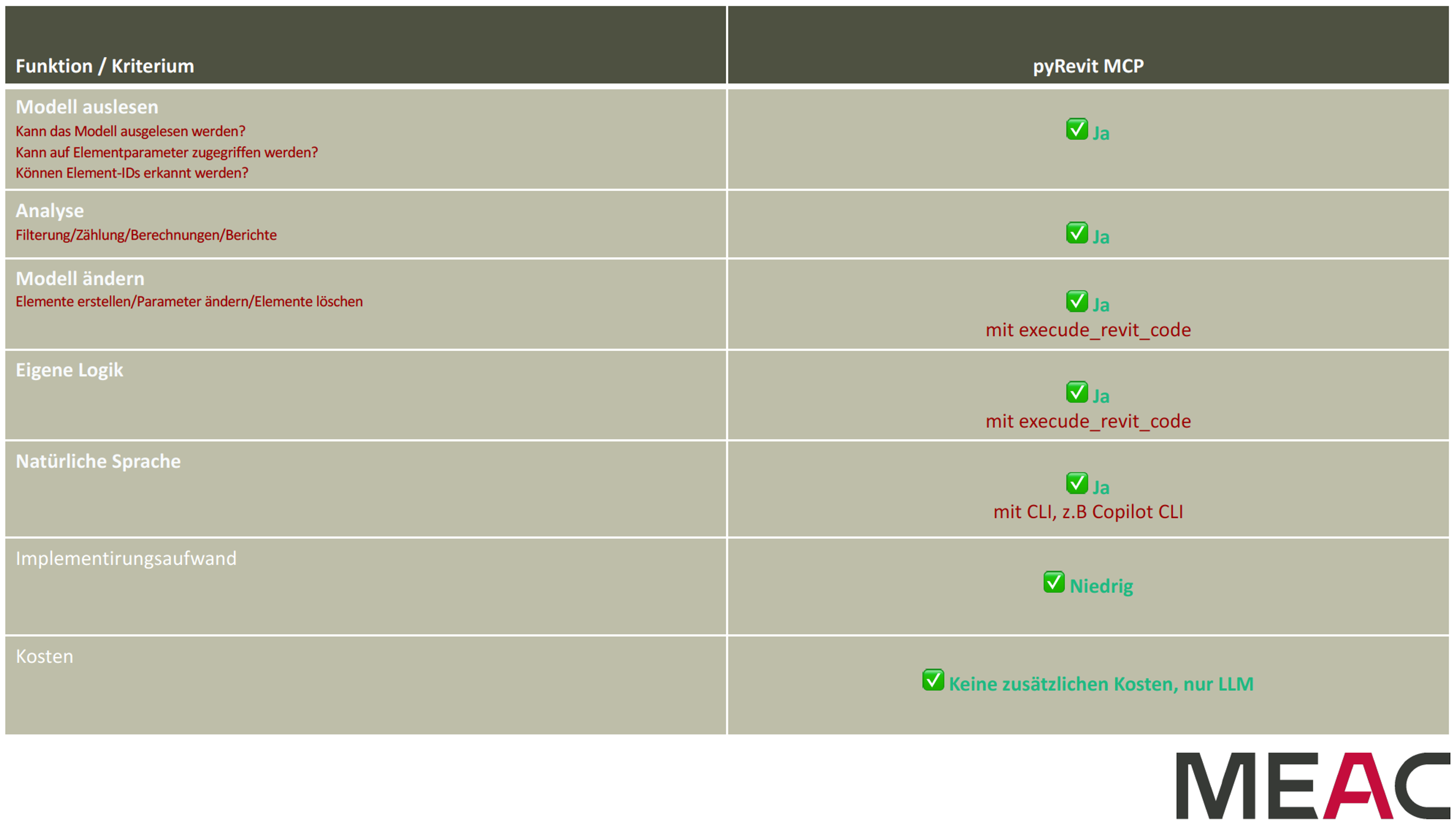
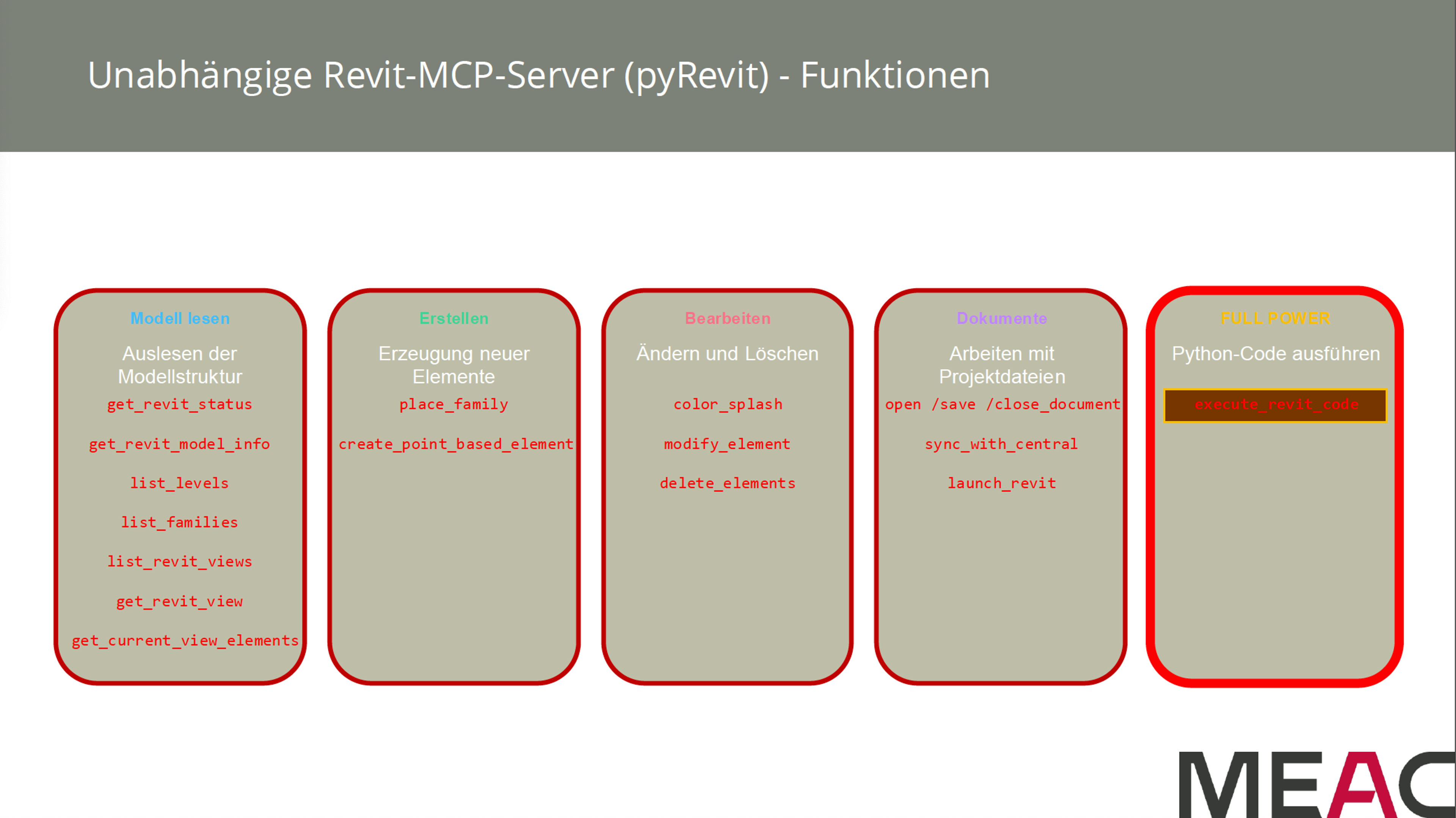
Dadurch können nicht nur Informationen aus dem Modell ausgelesen werden. Je nach Implementierung lassen sich auch Elemente erstellen, verändern oder löschen. Besonders interessant ist die Möglichkeit, über execute_revit_code eigenen Python-Code im Revit-Kontext auszuführen.
Damit wird aus einer einfachen KI-Schnittstelle eine deutlich flexiblere Entwicklungsumgebung.
Was lässt sich damit machen?
Die Möglichkeiten sind entsprechend vielfältig.
Mit der von uns betrachteten pyRevit-MCP-Implementierung können beispielsweise:
- Modellinformationen und Projektstrukturen ausgelesen werden
- Ebenen, Familien und Ansichten abgefragt werden
- Elemente gesucht und analysiert werden
- neue Elemente platziert werden
- bestehende Elemente verändert oder gelöscht werden
- Ansichten und Modelldaten verarbeitet werden
- Farben und Darstellungen automatisiert angepasst werden
- eigener Revit-Python-Code ausgeführt werden
Gerade der letzte Punkt macht den Unterschied zu einfacheren MCP-Lösungen aus.
Wenn eine vorhandene Funktion nicht ausreicht, kann die KI theoretisch eigenen Code erzeugen und diesen direkt im Revit-Kontext ausführen.
Der Haken: Mehr Möglichkeiten bedeuten mehr Komplexität
Genau hier liegt auch der Nachteil.
Während der Autodesk Assistant direkt in Revit verfügbar ist und beim Public MCP Server die Schnittstelle bereits vorgegeben ist, muss die pyRevit-Lösung zunächst eingerichtet und konfiguriert werden.
Für unseren Ansatz sind unter anderem pyRevit, die MCP-Server-Erweiterung und der aktivierte Routes Server notwendig.
Der grundlegende Ablauf sieht vereinfacht so aus:
1. pyRevit installieren
2. „MCP Server for Revit Python“ als pyRevit-Erweiterung installieren
3. Routes Server in pyRevit aktivieren
4. MCP-Server konfigurieren
5. KI-Client verbinden
6. Revit-Modell öffnen
7. Verbindung testen
Der verwendete MCP-Server nutzt dabei den Routes-Mechanismus von pyRevit als Brücke zwischen dem MCP-Server und der laufenden Revit-Instanz.
Das bedeutet: Die Einrichtung ist definitiv nichts, was wir einem unerfahrenen Revit-Anwender einfach „mal eben“ empfehlen würden.
Für Entwickler, BIM-Koordinatoren oder technisch versierte Anwender wird es dagegen interessant.
Gute Prompts sind entscheidend
Bei all den technischen Möglichkeiten darf ein Punkt nicht unterschätzt werden:
Die Qualität des Ergebnisses hängt stark vom Prompt ab.
Ein einfacher Befehl wie
„Zeige mir die aktuell geöffneten Revit-Projekte.“
ist relativ eindeutig.
Bei komplexeren Aufgaben sollte der Prompt dagegen genau beschreiben:
- Was soll gemacht werden?
- Welche Daten sollen verwendet werden?
- Wie soll das Ergebnis aussehen?
- Welche Randbedingungen gibt es?
- Was soll kontrolliert werden?
- Was soll passieren, wenn etwas nicht funktioniert?
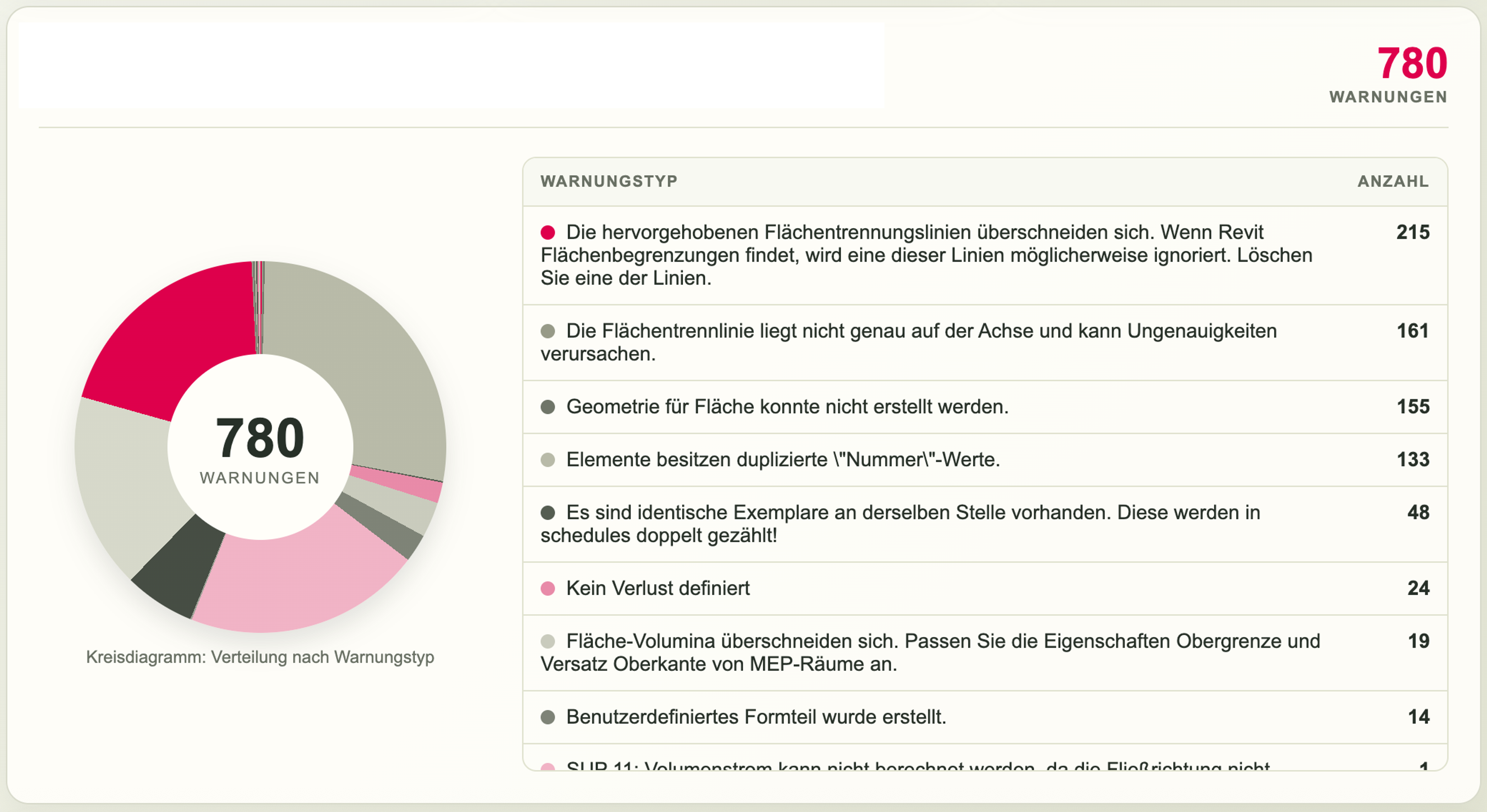
Ein Beispiel aus unseren Tests ist die Erstellung eines Warnungs-Dashboards für zwei Revit-Modelle.
Hier reicht nicht die Anweisung „Erstelle ein Warnungs-Dashboard“. Stattdessen werden unter anderem die gewünschte Darstellung, getrennte Daten der Modelle, Diagramme, Firmenlogo, Farben und eine abschließende Qualitätskontrolle vorgegeben.
Genau solche detaillierten Prompts machen den Unterschied zwischen einem schnellen Versuch und einem reproduzierbaren Workflow.
Eine Prompt-Bibliothek lohnt sich
Wenn KI regelmäßig für Revit eingesetzt werden soll, würden wir deshalb nicht jedes Mal bei null anfangen.
Stattdessen bietet sich der Aufbau einer Prompt-Bibliothek an.
Darin können funktionierende Prompts für wiederkehrende Aufgaben gesammelt und weiterentwickelt werden.
Zum Beispiel:
Modellprüfung
→ Warnungen analysieren
→ fehlende Parameter finden
→ Elemente nach Kriterien filtern
Auswertung
→ Bauteile zählen
→ Informationen aus Parametern zusammenstellen
→ Berichte erzeugen
Modellbearbeitung
→ Parameter ändern
→ Elemente erstellen
→ bestimmte Elemente markieren oder einfärben
Automatisierung
→ eigene Python-Logik ausführen
→ komplexere Workflows kombinieren
So entsteht mit der Zeit nicht nur eine Sammlung von Prompts, sondern eine Art internes Werkzeug für den Umgang mit KI.
Unser Eindruck
Für uns ist die Kombination aus pyRevit + MCP besonders interessant, wenn KI nicht nur Fragen zum Modell beantworten, sondern tatsächlich Teil eines eigenen Workflows werden soll.
Der Preis dafür ist allerdings eine höhere Einstiegshürde.
Autodesk Assistant: einfach, direkt integriert, aber begrenzter.
Public MCP + Claude: relativ einfacher Einstieg und interessante Möglichkeiten zur Modellabfrage.
pyRevit + MCP: komplexer in der Einrichtung, dafür deutlich mehr Kontrolle und Erweiterungsmöglichkeiten.
Genau deshalb sehen wir pyRevit weniger als Konkurrenz zu den einfachen MCP-Lösungen, sondern eher als Werkzeug für individuelle und komplexere Automatisierungen.
Und genau das wollen wir im nächsten Schritt genauer testen.
Was kommt als Nächstes?
In unserem nächsten Artikel vergleichen wir die drei Ansätze direkt miteinander:
Autodesk Assistant vs. Public MCP + Claude vs. pyRevit + Microsoft Copilot
Dabei wollen wir nicht nur die Funktionslisten vergleichen, sondern vor allem ausprobieren, welcher Ansatz sich für welche Aufgaben im echten Revit-Alltag eignet.
Denn am Ende ist nicht entscheidend, welche Lösung die meisten Funktionen besitzt – sondern welche davon tatsächlich zuverlässig Zeit spart.